理念你来当图书管理员
家里大多数屏幕的设计目标是让孩子一直看下去。tgarr 反过来:它只显示家长勾选过的内容,按添加的先后排列,到了你设定的时间就停。没有推荐,不会自动跳到别的内容,没有评论区,也没有任何要买的东西。
清单由你来定
可以整类勾选,也可以一项一项勾选。没勾选的内容,对没输入 PIN 的浏览器来说就不存在:搜不到,手动输入地址也打不开。
到点就停
上学日和周末分别设置开放时段、每天可用多少分钟、连续看多久必须休息。时间到了,页面会说明并等待。
每个孩子各算各的
给每个孩子一个自己的 PIN:不管拿哪台设备,时间都按人计算;大一点的孩子可以有单独的规则。
用了什么,你看得到
每个孩子用了多久、打开过什么,只保存在你自己的机器上。它是你和孩子聊这件事的依据,不是发给某家公司的报告。
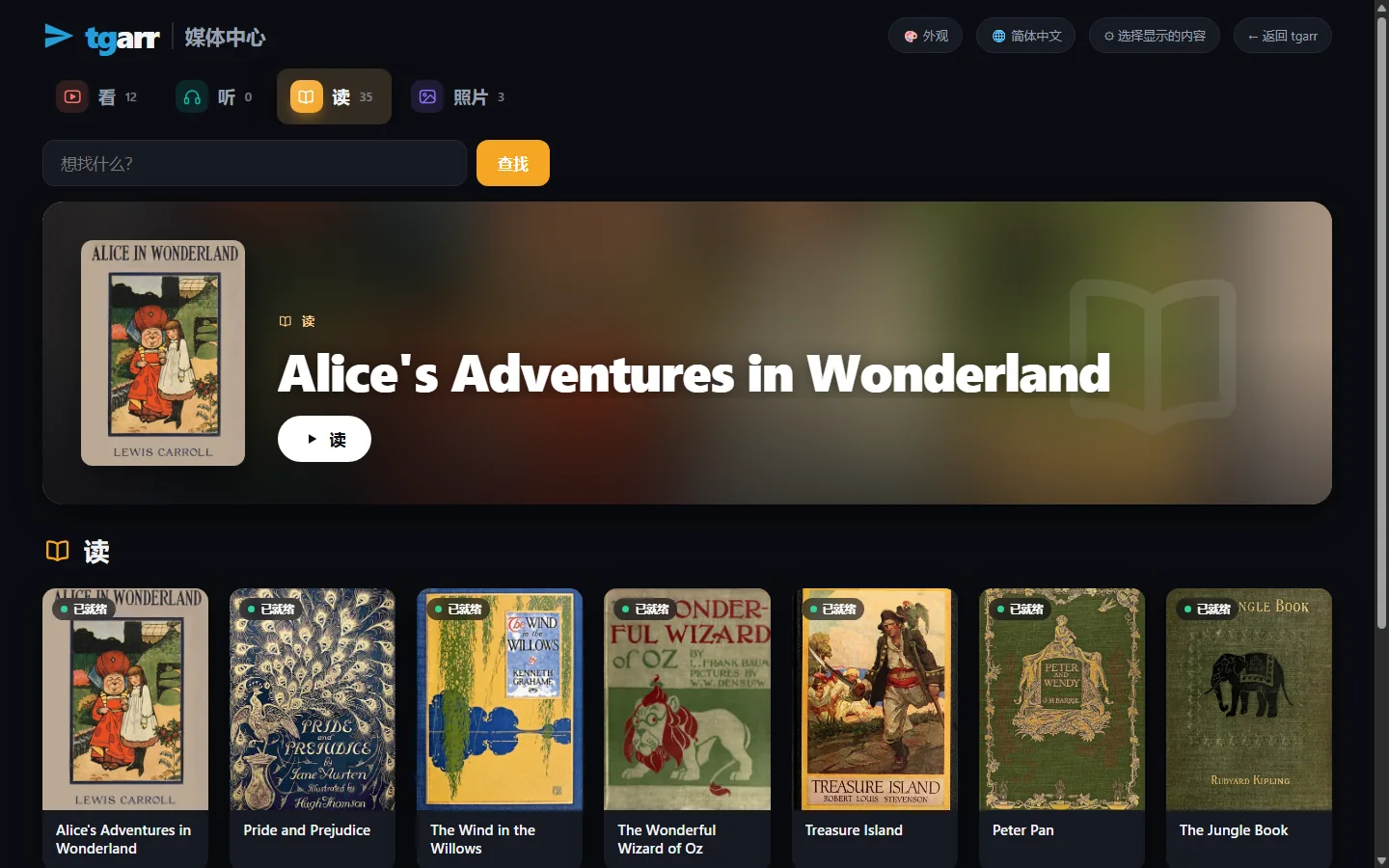
阅读什么格式都能直接打开,还能读给孩子听
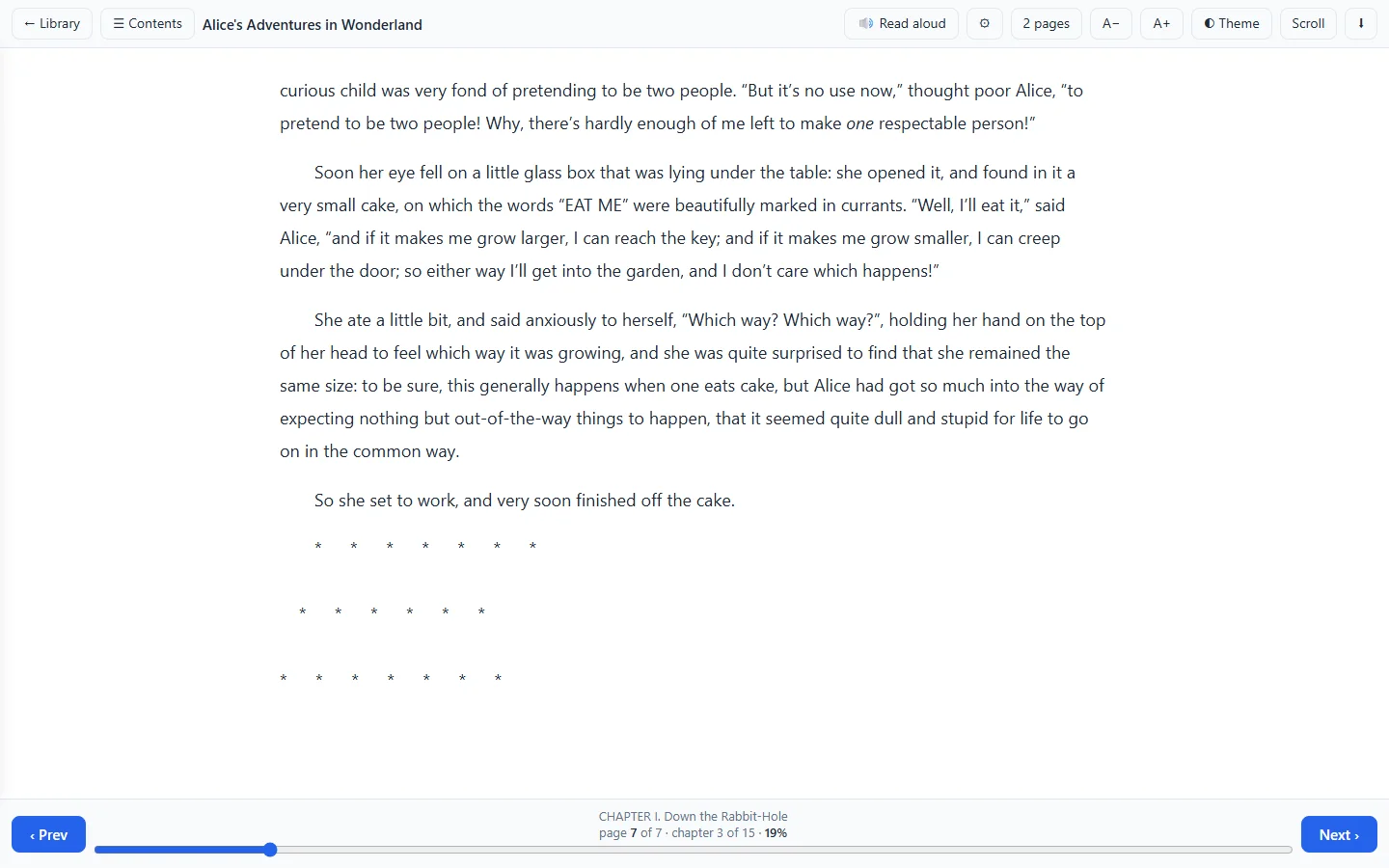
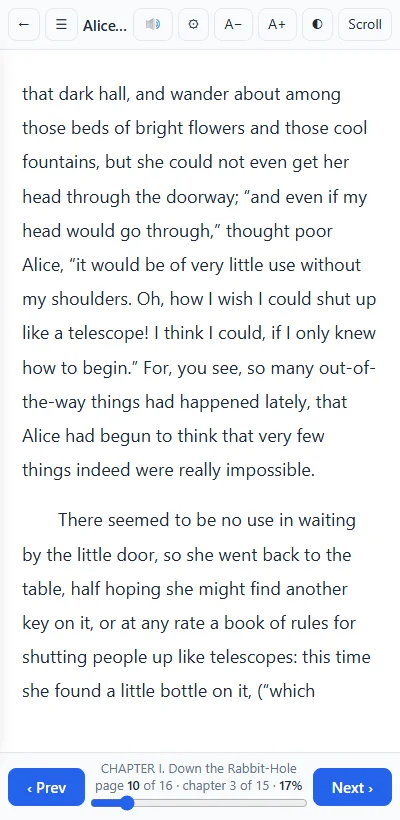
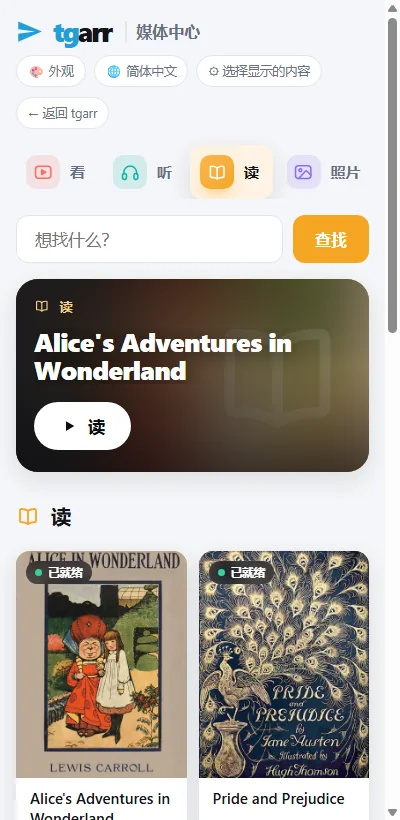
一本书、一份文档、一套课件或一张表格,放进来就能在 tgarr 自己的阅读器里打开:字号可以调大,版面适配手机,晚上有深色页面,还有朗读。
来的是什么格式就读什么格式
EPUB、Kindle 电子书(.mobi .azw3)、PDF、扫描版(.djvu)、纯文本、Word 和 OpenDocument、Markdown、漫画(.cbz .cbr)。不需要先转换。
在自己的机器上朗读
装上可选的语音后,tgarr 可以用中文和英文朗读,文字不会发到任何地方。孩子可以边听边看,学第二语言也合适。不装的话用设备自带的语音。
学校的资料也放得进来
PDF 练习册、老师的课件(.pptx)、表格(.xlsx .csv)、编程课的 Jupyter 笔记本,都放在同一个书架上,打开方式一样。中文 TXT 会自动识别编码(GBK、Big5 等)并按章节排版。
听和看有声书、音乐、纪录片
有声书和音乐
播放器有播放队列,歌曲有歌词时会显示歌词。有声书有单独的书架。
影片点开就能放
设备解码不了的影片会边看边转换,所以旧平板也能放新电视能放的片子。下次打开会从上次停下的地方继续。
家里的照片
自己的照片可以当相册和幻灯片看,电视上也行。手机拍的 HEIC 格式照常显示。
内容书库里的东西从哪里来
tgarr 装好时是空的,内容来自你选择的来源:
- 你自己的文件。在浏览器里上传,或者让 tgarr 读取某个文件夹:没有版权保护的电子书、扫描件、录音、家庭视频、学校发的资料。
- 互联网档案馆,不需要任何账号。公版图书、志愿者朗读的 LibriVox 有声书、纪录片、经典电影和老广播节目,archive.org 向所有人免费提供。在 tgarr 里搜索,点“获取”即可。tgarr 如何使用互联网档案馆(英文)。
- Telegram 频道和 Usenet(如果你在用):tgarr 为你关注的内容建索引,哪些放进孩子的清单由你勾选。
在家里每块屏幕,每种语言
电视、平板、手机
Android TV、Google TV 和 Fire TV 有用遥控器操作的应用;平板可以添加主屏幕图标,点开就是媒体中心;其他设备用浏览器。
十二种语言
简体中文、繁體中文、English、Español、Français、Deutsch、Português、Русский、日本語、한국어、עברית、العربية。每块屏幕跟随自己浏览器的语言,老人和孩子可以各用各的。
不同年龄不同外观
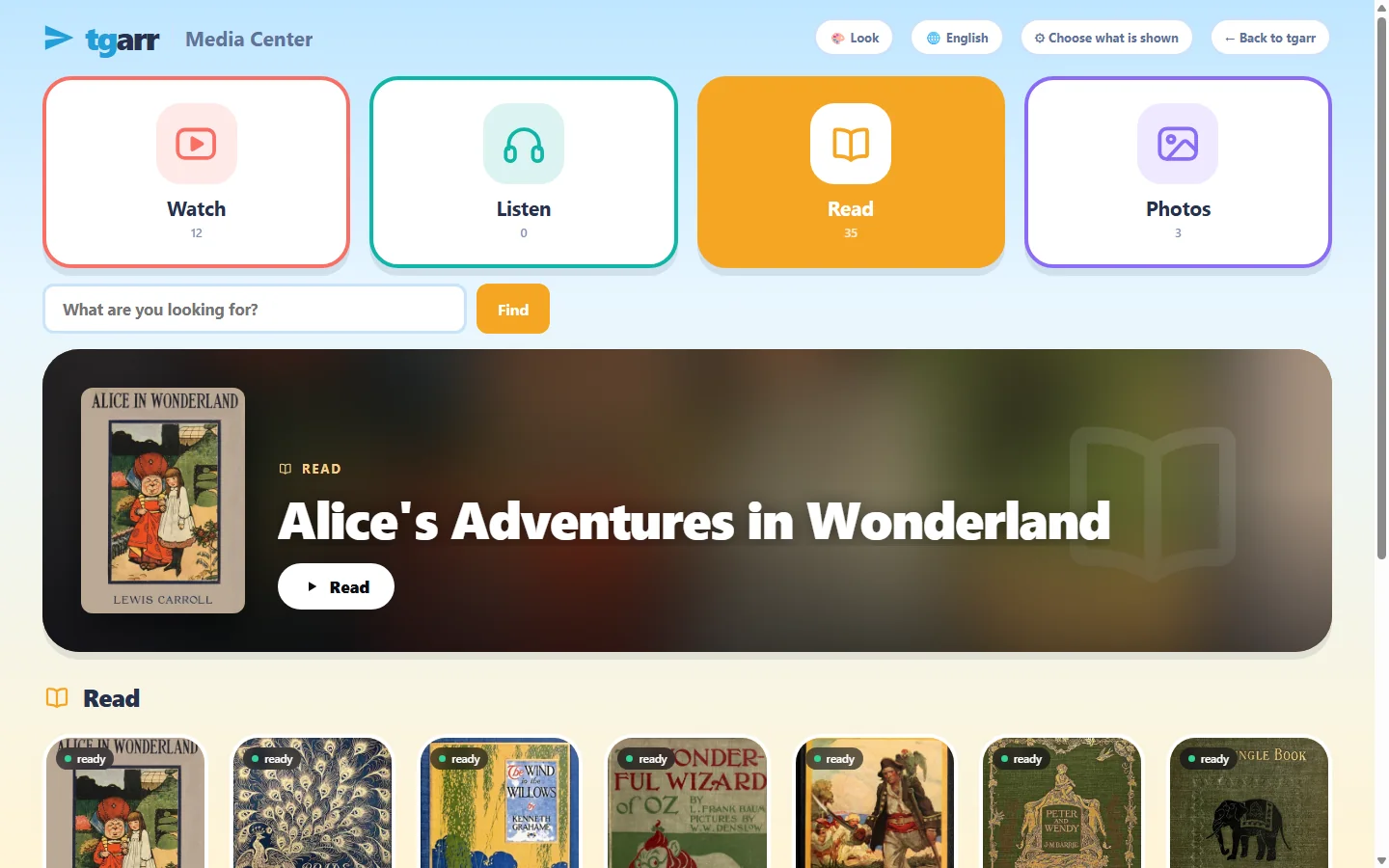
八种外观可选:给最小的孩子用的“游戏室”是大圆卡片,“影院”适合电视,还有一种高对比大字号的。
数据留在家里
tgarr 运行在你自己的电脑上。孩子的清单、用了多长时间、打开过什么,都只保存在这台电脑上。
安装装在哪台电脑上
macOS
解压后右键 install-tgarr.command → 打开。需要先装 Homebrew;安装器会装好 Colima 并把 tgarr 放进去。这个安装器还没有在真实的 Mac 上完整跑过。
Linux 和 NAS
Linux 一行命令:
curl -fsSL https://raw.githubusercontent.com/tgarrpro/tgarr/main/install/install.sh | bash群晖、威联通、Unraid、TrueNAS、CasaOS 用两个文件加 docker compose up -d。 NAS 上怎么装
开始时不需要任何账号。大约需要 3 GB 磁盘空间和 4 GB 可用内存。装好后会自动更新。 完整的安装说明(英文).
开始使用花一个下午,设置一次
- 安装 tgarr,装在一台常开的电脑上,见上文。
- 添加内容:上传自己的文件,或者在“互联网档案馆”页面搜索后点“获取”。
- 打开“媒体中心与 PIN”,设置你的 PIN,勾选孩子可以看的内容。
- 设置时间规则;如果想按孩子分别计时,给每个孩子设一个 PIN。
- 在孩子的设备上打开这个地址。他们看到的是媒体中心,其余的都在 PIN 后面。
常见问题家长常问的
孩子需要注册账号、邮箱或者装应用吗?
不需要。孩子在任何浏览器里打开你家 tgarr 的地址,看到的就是媒体中心,没有任何要注册的东西。平板上可以把它添加到主屏幕,图标点开就是媒体中心;电视上有适用于 Android TV、Google TV 和 Fire TV 的小应用。
孩子能从媒体中心进到 tgarr 的其他页面,或者上到外面的网站吗?
通过 tgarr 不能。设置 PIN 之后,没有输入 PIN 的浏览器只能看到媒体中心,而且只有你勾选给它的内容。书库、设置、搜索等其他页面一律拒绝访问,手动输入地址也一样。tgarr 不负责过滤整个互联网,那是设备或路由器的事。
内容从哪里来?
从你选择的来源来。一是你自己的文件,在浏览器里上传,或者让 tgarr 读取某个文件夹。二是互联网档案馆(archive.org),它向所有人免费提供公版图书、LibriVox 有声书、纪录片和经典电影,不需要任何账号。三是你自己在用的 Telegram 频道和 Usenet。tgarr 装好时是空的,不预装任何内容。
能把书读出来吗?
能。阅读器里有“朗读”按钮,书、文档和 PDF 都可以读。装上可选的语音之后,朗读在你自己的机器上完成,支持中文和英文,文字不会发到任何地方。不装的话,就用设备自带的语音,支持哪些语言取决于设备。
时间规则是怎么算的?
你可以分别设置上学日和周末的开放时段、每天可用多少分钟,以及连续使用多久之后必须休息。只有页面在前台或者正在播放时才计时。给每个孩子设一个自己的 PIN,时间就按人计算,不管他拿的是哪台设备;不设的话按设备计算。
我能看到孩子打开过什么吗?
能。tgarr 会记录每个孩子或每台设备用了多长时间、在媒体中心打开过什么。这些记录只保存在你自己的机器上,在媒体中心的设置页里查看。
界面有中文吗?
有。界面支持十二种语言,包括简体中文和繁體中文。每块屏幕跟随各自浏览器的语言,所以同一个书库,老人的平板可以是中文,孩子的可以是英文。
要花钱吗?
不用。tgarr 是 MIT 许可的开源软件,装在你已有的电脑上就行:Windows 或 Mac 台式机、一台小型 Linux 主机,或者 NAS。